
Effect Rack de Ableton: estructuras tipo matrioska entre la precisión clínica y la creatividad desenfrenada(Leído 102 veces)

Si crees que Ableton Live es solo un DAW sofisticado pero pensado para actuaciones en directo, es hora de que te replantees tus ideas. Escondida entre los menús, aparentemente inofensiva, hay una función que transforma tu portátil en una consola de estudio profesional: el Effect Rack. No es simplemente una forma de organizar los efectos: es el lugar donde la tecnología se une a la creatividad, donde un simple fader puede controlar simultáneamente diez parámetros diferentes, y donde las macros se convierten en tus mejores aliadas en el caos de una sesión de mezcla nocturna. En este artículo descubrirás cómo crear Effect Racks que no solo simplifican el flujo de trabajo, sino que abren un universo de posibilidades creativas que quizá ni siquiera sabías que existían. Prepárate para replantearte por completo tu enfoque de la producción musical en Ableton.
Los Effect Rack: qué son y por qué no puedes prescindir de ellos
Un «Effect Rack» es, en esencia, una caja inteligente en la que puedes insertar efectos, organizarlos en cadenas paralelas o en serie, y controlarlos todos mediante unos pocos comandos sencillos llamados macro. Pero no es solo eso: es la oportunidad de crear herramientas personalizadas, de guardar configuraciones complejas como presets reutilizables y de controlar el caos sonoro de tu pista con precisión quirúrgica o con anarquía creativa, según lo que necesites.
Las macros son el corazón de todo. Imagina que quieres controlar al mismo tiempo el “drive” de un saturador, la retroalimentación de un delay y el «cutoff» de un filtro, todo con un solo fader. Eso es lo que hacen las macros: asignan varios parámetros a un único control. Y por si esto fuera poco, puedes aleatorizar estos parámetros (excluyendo incluso aquellos que quieras mantener fijos), crear «Macro Variations» para cambiar entre diferentes estados con un solo clic, e incluso crear estructuras tipo «matrioška» en las que cada Rack contiene otros Racks, lo que te permite una organización jerárquica casi infinita.
En las siguientes secciones, te mostraré cómo construir dos Effect Rack completamente diferentes: una Channel Strip clásica pensada para la mezcla de precisión, y una segunda para crear resonancias armónicas orientadas al techno, perfecta para quienes no tienen miedo de «ensuciar» el sonido en busca de algo realmente nuevo.
Esquema de la estructura de la banda de canal

La Channel Strip está organizada como una matrioska en tres niveles: el Channel Strip Master (izquierda) contiene todo el control total, el Rack de control (centro) muestra los controles más utilizados durante la mezcla con un código de colores (Dry en amarillo, Compressor en azul claro, Overdrive en magenta), y el Soporte paralelo (derecha) muestra las tres cadenas paralelas efectivas con el Reverb aplicado a la suma. Las flechas conectan las macros con sus parámetros correspondientes.
Ejemplo 1: La banda de canal universal
Análisis de la primera fila de macros: la base del Channel Strip
El Channel Strip presenta un diseño clásico, pero, al observar con atención su primera fila de controles, se aprecia de inmediato su orientación hacia un uso más moderno y flexible, pensado para adaptarse a los flujos de trabajo actuales. Analicémoslo en detalle, control por control:
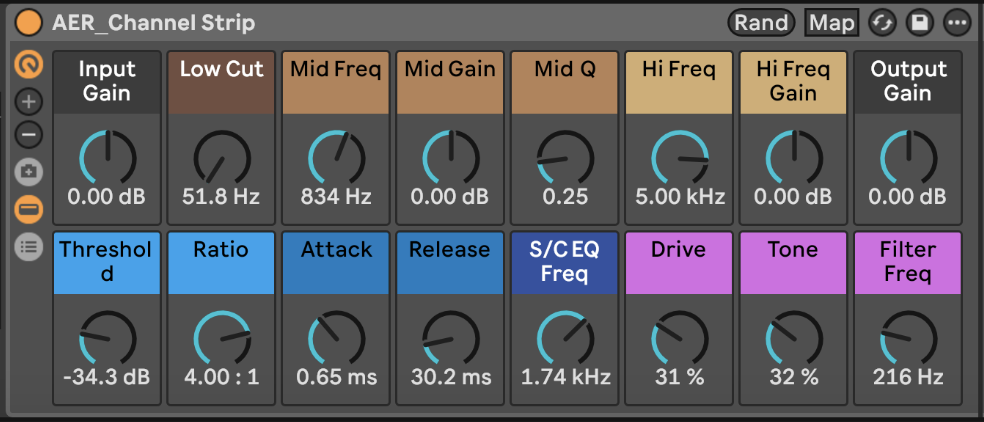
Ganancia de entrada: esta macro permite subir o bajar rápidamente el nivel de entrada de la pista, una función esencial cuando los volúmenes iniciales varían mucho o cuando hay que optimizar la gestión de la ganancia desde los primeros compases.
De corte bajo: aquí se esconde algo realmente ingenioso. En esta macro se han asignado dos parámetros del EQ Three: el encendido/apagado del filtro de bajas frecuencias y el control de la frecuencia de corte (crossover frequency). La asignación se ha diseñado para que el trabajo resulte práctico y rápido: al girar la macro, el filtro de paso bajo se activa (se silencia) en cuanto se supera el valor correspondiente a 50 Hz. Para conseguir este comportamiento, basta con actuar en la ventana “Map” del Effect Rack: aquí encontrarás el parámetro EQ Three – LowOn, en el que debes establecer Min=127 y Max=1 (es decir, invertir el comportamiento de la macro). De este modo, con valores distintos de 1, el filtro “silenciará” los graves. El resto del recorrido de la macro te ofrece un control continuo sobre la frecuencia de corte, sin interrupciones entre la desactivación y la activación del filtro.
Frecuencia media, ganancia media, Q medio: estas tres macros paramétricas están destinadas al control total e integrado de las frecuencias medias. Puedes seleccionar libremente la frecuencia central (“Mid Freq”), ajustar en qué medida quieres realzarla o atenuarla (“Mid Gain”) y modificar la amplitud de la campana del filtro (“Mid Q”). La decisión de no limitarlas a un intervalo reducido permite recortar o realzar de forma precisa desde los graves más profundos hasta los agudos más extremos, adaptando la banda a cada fuente y estilo de mezcla.
Ganancia en altas frecuencias: aquí encontrarás un control “hi shelf” para las frecuencias altas, ideal para recuperar el brillo que quizá se haya perdido en los pasos anteriores o, simplemente, para definir la presencia de forma rápida.
Ganancia de salida: La serie se completa con el control del nivel de salida de la sección de ecualización, perfecto para reequilibrar cualquier realce excesivo realizado en los pasos anteriores y devolver a la pista una coherencia de volumen.
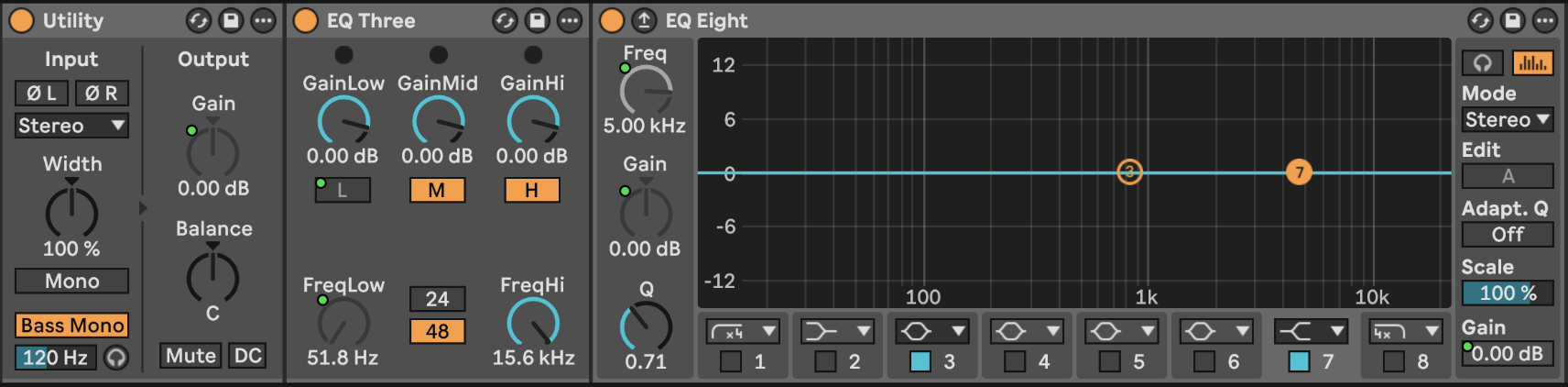
La utilidad, que se utiliza para el gain de entrada y para enviar en mono las frecuencias por debajo de los 120 Hz; el EQ Three, para filtrar los graves; y el EQ Eight, para controlar las frecuencias medias y agudas.
Esta primera serie “Dry” constituye la base común para todas las cadenas que se desarrollarán posteriormente en paralelo (por ejemplo, cadenas de compresión o saturación). Gestionar el preprocesamiento con tantas macros permite mantener constante el color básico en todas las ramificaciones posteriores de la señal, lo que garantiza un control total y siempre musical.
De la conexión en serie a la conexión en paralelo: aquí empieza la verdadera magia
Llegados a este punto, si te has quedado en la sección de ecualizador y compresor, ya tienes una canalización sólida. Pero el verdadero potencial sale a relucir cuando descubres lo que viene después: las cadenas paralelas. Aquí es donde el flujo de trabajo moderno conquista a quienes han pasado años detrás de consolas analógicas sin saber siquiera qué era una macro. Las cosas se complican un poco, pero no te preocupes: ¡la ironía es tu aliada en este viaje!
Creación del “Effect Rack” «Parallel»
Una vez finalizada la sección EQ Eight, debes crear un nuevo Effect Rack que contenga tres cadenas en paralelo. A continuación te explicamos el procedimiento paso a paso:
Inserta un Compressor directamente en la pista, justo después del EQ Eight que has creado anteriormente.
Agrupa el compresor con el botón derecho y selecciona “Agrupar”. Ableton creará un nuevo Effect Rack que contendrá el compresor en una cadena. Ahora cambia manualmente el nombre de este Effect Rack por “Paralelo“, ya que incluirá todas las cadenas paralelas: compresor, overdrive y señal limpia.
Cambia el nombre de la cadena interna “Compresor” dentro de “Parallel” para mantener el orden y la claridad.
Crea una segunda cadena llamada “Overdrive” siempre en “Parallel” e introduce un efecto Overdrive.
Crea la tercera cadena llamada “Dry” vacía, que transmite la señal ya procesada por la cadena en serie inicial sin efectos adicionales.
Esta estructura permite dividir la señal de tres formas simultáneas y paralelas.
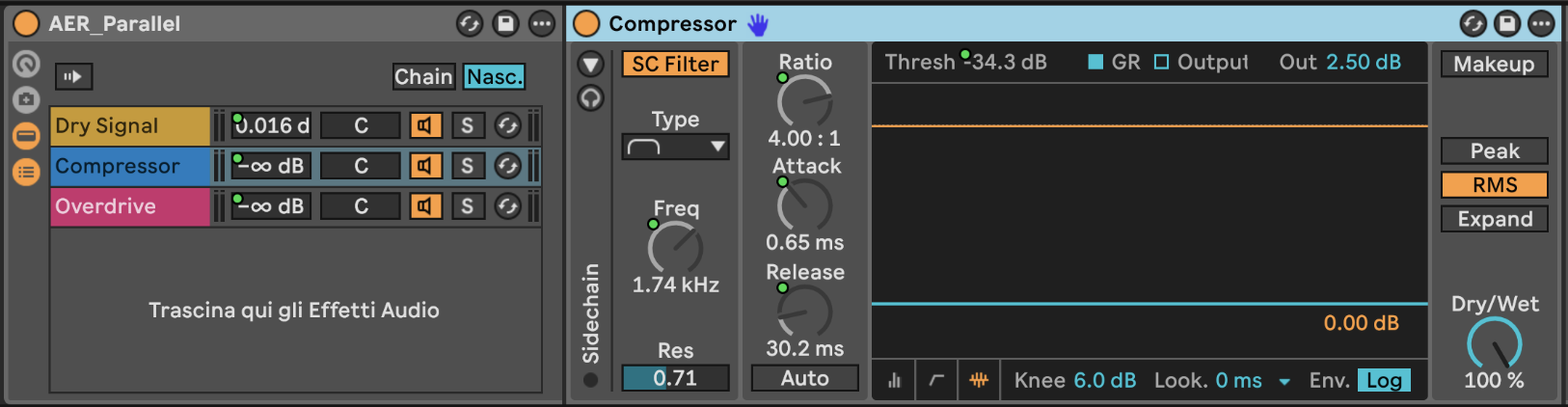
Los pequeños puntos verdes indican qué parámetros del Compressor se han asignado
Asignación de macros en la cadena “Compressor”
Configura el compresor en modo RMS con «Wet» en 100% y activa el filtro de sidechain ajustándolo en «Band Pass». Asigna a las macros «Threshold», «Ratio», «Attack», «Release» y «SC EQ Freq» para conseguir un control dinámico muy musical.
Asignación de macros en la cadena “Overdrive”
Configura el filtro de paso de banda interno a 4,55, Dynamics a 30% y Wet a 100%. Asigna a las macros Filter Freq, Drive y Tone para conseguir un sonido saturado, controlable y musical.
Cadena “Dry”
La cadena «Dry» no necesita macros; sirve como referencia limpia para mezclar con las otras dos.
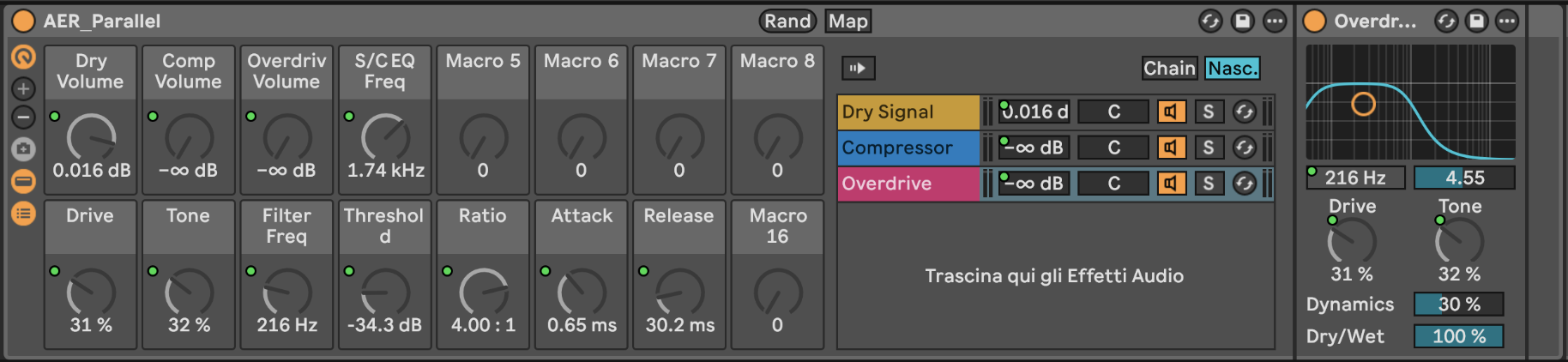
Creación del rack “Control”
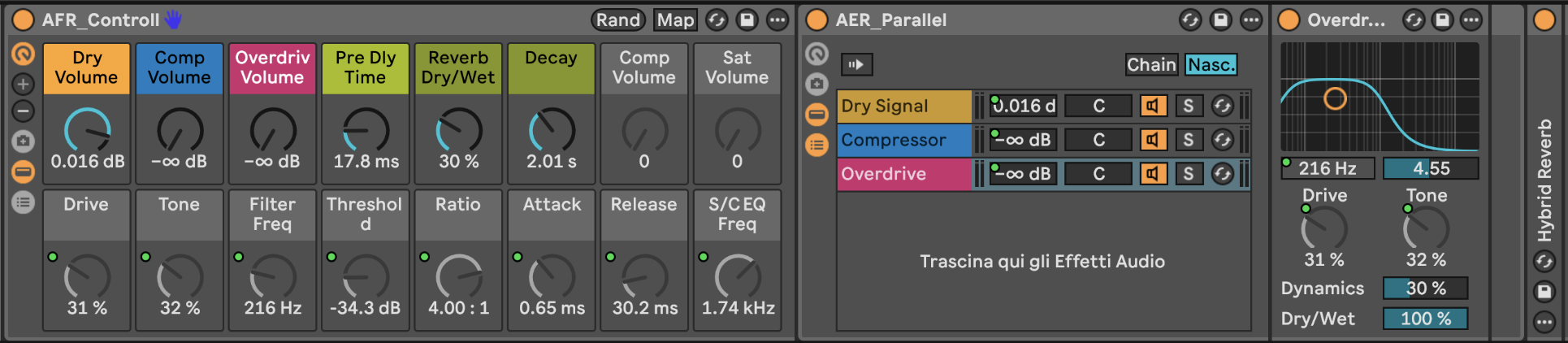
Control – Detalle de la macro y estructura tipo matrioska
Después del Rack Parallel, crea un nuevo Effect Rack de suma y control que incluya la reverberación externa. Agrupa Paralelo e Reverberación y vuelve a nombrar este Rack “Control“.
Asigna macros a los volúmenes de las cadenas paralelas para controlar Dry, Compressor y Overdrive, y añade macros para los parámetros de la reverberación (Dry/Wet, Decay, Pre Delay).
La Matrioska final: Channel Strip
Por último, agrupa la cadena de efectos en serie inicial (Utility, EQ Three, EQ Eight) y el rack “Control“, renombrando este contenedor final como “Canal de audio“.

Todo el Channel Strip. Te recomiendo que reduzcas la visualización del rack “Controll” para que solo se vean los parámetros necesarios.
Esto te dará acceso completo a todas las macros distribuidas en los distintos niveles, con una organización jerárquica eficiente y funcional.
Ejemplo 2: Rack disonante de estilo techno
Para quienes no temen el caos creativo
Si el Channel Strip es sinónimo de precisión y control profesional, este segundo ejemplo es su alter ego rebelde. Se trata de un Effect Rack diseñado específicamente para quienes viven y respiran el techno, para quienes saben que, a veces, el desorden creativo genera ideas más interesantes que el orden perfecto. Una única cadena en la que, mediante el Shifter y un puñado de macros inteligentes, puedes transformar baterías, plucks de sintetizador o leads en criaturas sonoras completamente diferentes, casi irreconocibles respecto a su forma original.
El corazón del rack es el Shifter
Si lo pones desde el principio en el modo “Freq”, aquí puedes asignar hasta seis parámetros a las macros, creando un controlador que parece sencillo pero que es capaz de generar una complejidad sonora extraordinaria.
Estructura y asignaciones de macros del Shifter
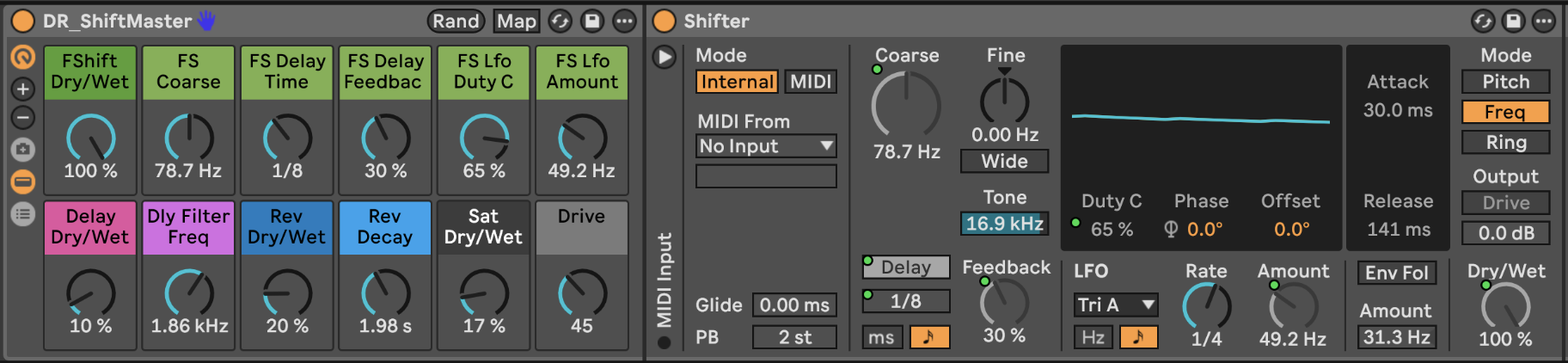
ShiftMaster: la fila superior de macros, en verde, está dedicada íntegramente al control de los parámetros del Shifter, mientras que la fila inferior se dedica a los efectos.
El Shifter contiene todos los elementos necesarios para crear movimiento, desarmonía y caos controlado. A continuación te explicamos cómo asignar los parámetros:
- Seco/Mojado: comprueba cuánto efecto se mezcla con el sonido original; esto es fundamental para dosificar el efecto sin exagerar.
- Grosero: cambia la frecuencia de shifting en grandes pasos, ideal para explorar de inmediato sonidos metálicos o “glitch”.
- Tiempo de retardo: te permite elegir entre diferentes subdivisiones rítmicas, lo que resulta perfecto para seguir (o alterar) el groove y los patrones. Asegúrate de poner el Shifter en modo “Sync” para poder acceder a las subdivisiones rítmicas sincronizadas con el proyecto.
- Retardo activado/desactivado combinado con divisiones rítmicas: este es el truco de mago. En la misma macro en la que asignas las divisiones rítmicas, asigna también la activación y desactivación del delay. En el modo MAP de Ableton, selecciona “Delay On” y “Delay Time”, y vincúlalos a la misma macro: ahora puedes ir al explorador de macros, hacer clic con el botón derecho sobre los dos parámetros asignados y fijar los valores mínimo y máximo. Establece Mín. = 1 y Máx. = 127 para la activación del delay: así, la macro, en cuanto supere el 1, activará el delay, ¡mientras que el resto del recorrido controla los compases rítmicos!
- Comentarios: determina en qué medida la señal del retardo del Shifter vuelve al bucle y se acumula. Ahí es donde empieza el caos controlado.
- Duty C (forma de onda del LFO interno): una macro que controla, junto con el valor (Amount) del propio LFO, estos dos parámetros te permiten modular, “oscurecer” o “aclarar” la retroalimentación, haciéndola más o menos aguda, casi como si se simulara un efecto tilt realmente intuitivo.
La cadena de efectos de apoyo
Una vez que el Shifter ha realizado su función de desarmonización, la señal pasa a través de:
- Demora (con una macro dedicada a la retroalimentación): aquí el control es total, aunque la situación pueda degenerar en ecos descontrolados.
- Reverberación: macro dedicada al control del decaimiento, para que puedas elegir entre dejar una cola larga y atmosférica o cortarla al instante.
- Saturador: esta macro tiene una doble función: ajusta el Drive (el nivel de saturación) y el Output (el nivel de señal de salida) de forma inversa: si subes el Drive, el Output disminuye automáticamente y así evitas picos de volumen inesperados.
- Limiter Por último, para no encontrarte con el maestro enfadado y gritando.

Conclusiones: cuando la tecnología se une a la creatividad
Cuando hay que crear un Effect Rack desde cero, a menudo nos preguntamos: “¿Cómo organizo los efectos?”, y sin duda hemos descubierto que la respuesta es mucho más amplia y fascinante de lo que podíamos imaginar. Los Effect Racks no son solo contenedores ordenados: son herramientas que reproducen el comportamiento de una mesa de mezclas de estudio profesional, con la flexibilidad y la versatilidad que solo el software puede ofrecer, y al mismo tiempo pueden actuar como herramientas totalmente creativas capaces de transformar el sonido de una forma absolutamente impredecible.
El Channel Strip que acabas de crear representa el lado “académico” de tu kit de producción: serio, controlado, profesional. Es la herramienta que utilizas cuando sabes exactamente lo que buscas y necesitas la máxima precisión. Por otro lado, el rack orientado al techno representa la libertad creativa, el valor de «ensuciar» el sonido en nombre de la innovación, el patio de recreo donde las reglas se adaptan al servicio del arte.
Pero lo realmente genial es esto: no tienes que elegir entre ambas opciones. Puedes crear decenas de Effect Rack diferentes, cada uno especializado en una tarea concreta, y guardarlos como presets para reutilizarlos en tus próximos proyectos. Procesamiento de buses de batería, compresión paralela, síntesis creativa, diseño sonoro: cualquier ámbito de la producción musical puede beneficiarse de un Effect Rack bien construido.
La clave está en comprender que estas herramientas evolucionan contigo. Empezarás creándolos siguiendo las plantillas que aquí se proponen; luego, poco a poco, empezarás a personalizarlos, a descubrir nuevas combinaciones y a crear soluciones que resuelvan tus problemas específicos de mezcla y producción. Y un día te encontrarás creando racks tan complejos y sofisticados que acabarás sorprendiéndote a ti mismo.
Recuerda: Ableton Live no es un límite, es un trampolín. El verdadero poder reside en tu capacidad para imaginar lo que es posible, y en los Effect Racks tienes uno de tus mejores aliados para convertir esa imaginación en realidad sonora. Así que experimenta, fracasa, triunfa, crea desastres sonoros cuando sea necesario, porque al fin y al cabo, todo forma parte del proceso creativo.
Elige lo que prefieras. ¡Sé avanzado!

Danilo Rispoli — Formador certificado por Ableton desde 2010, ingeniero de sonido y diseñador de sonido.
Desde hace más de 15 años ayudo a productores, DJ y músicos a convertir sus ideas en producciones que suenan tal y como deben sonar: vivas, potentes y con personalidad.
Creo que el sonido hay que vivirlo y experimentarlo, no solo aprenderlo; por eso enseño métodos reales, esquemas eficaces y técnicas específicas, revelando trucos, errores y atajos que ningún manual te dirá jamás, ya sea en línea o en persona.
Si quieres mejorar tu flujo de trabajo, cuidar cada detalle de tus producciones y comprender a fondo la estructura del sonido, toma una decisión: ¡Be Advanced!
Ableton Live - Formadores certificados
Superproof
Linkedin
Redes sociales
Instagram
SoundCloud
Facebook
 Italian
  English
  French
  Spanish
  German
Dejar un comentario
¿Quieres unirte a la conversación?Siéntete libre de contribuir!